Eine pauschal „beste“ Festplatte lässt sich aus der offiziellen PlayStation-Anleitung nicht ableiten. Sie definiert technische Mindestbedingungen und weist zugleich darauf hin, dass nicht jedes Laufwerksmodell sicher funktioniert. Die sinnvolle Auswahl beginnt daher mit einer Kompatibilitätsprüfung des exakten Modells und endet mit einem kontrollierten Versuch an deiner PS4.
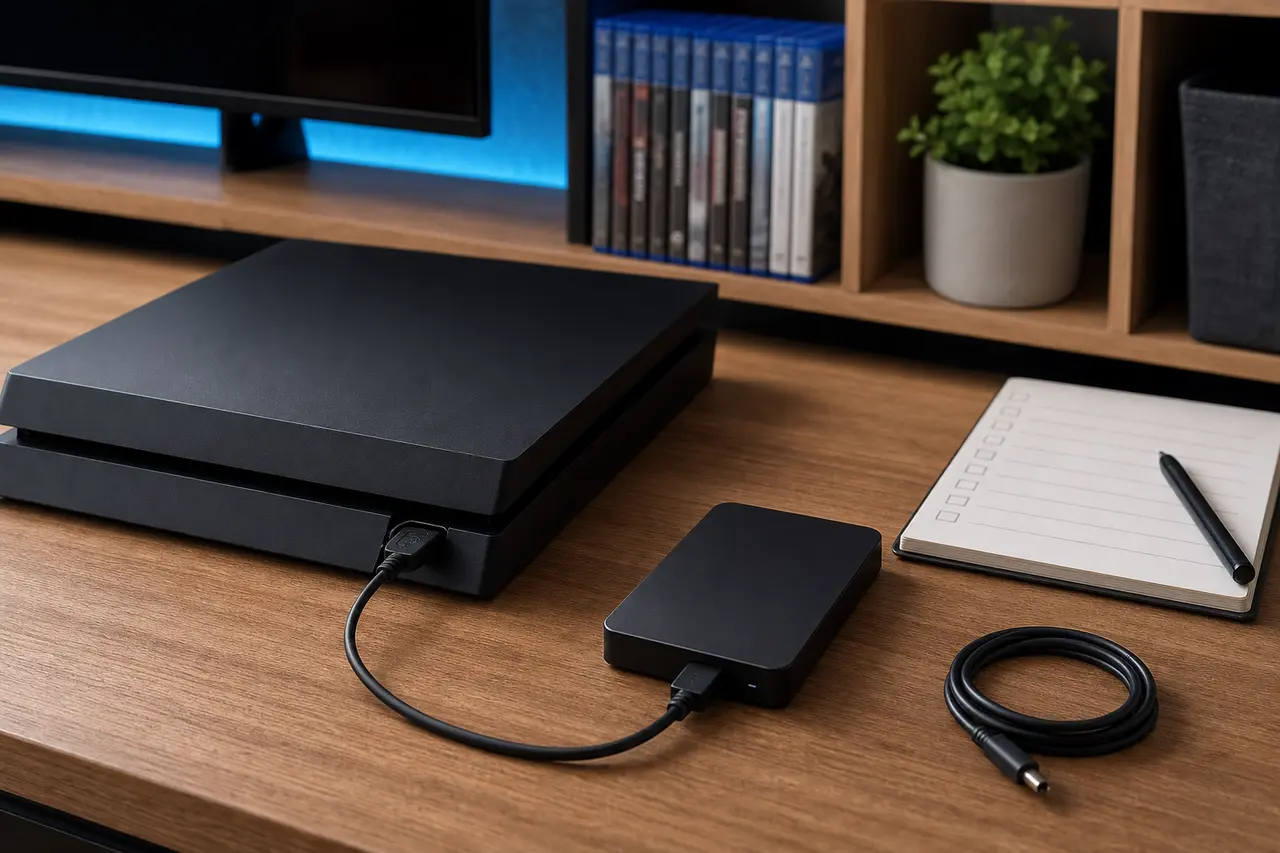
Erweiterten Speicher und Datensicherung trennen
Entscheide vor der Produktsuche, welche Aufgabe das Laufwerk erfüllen soll. Diese Seite behandelt ein Laufwerk, das die PS4 als erweiterten USB-Speicher für Spiele verwendet. Eine Sicherung von Spielständen oder anderen Daten ist eine andere Aufgabe mit einem eigenen Konsolenablauf.
Ein für erweiterten Speicher formatiertes Laufwerk ist nicht automatisch dein Backup. Schreibe deshalb oben auf deine Prüfliste „erweiterter Speicher“ oder „Datensicherung“. Vermische beide Zwecke nicht und prüfe für eine Sicherung die aktuelle PlayStation-Anleitung separat. Weitere spielbezogene Einstiege findest du im Bereich Spiele.
Verwende auch in deiner Geräteübersicht zwei getrennte Einträge. Notiere, welches Laufwerk für den erweiterten Speicher vorgesehen ist und wo die unabhängige Sicherung wichtiger Daten liegt. So erkennst du vor einer Formatierung, ob du gerade den richtigen Datenträger bearbeitest.
Alle offiziellen PS4-Anforderungen gemeinsam prüfen
Ein Kandidat muss jede dokumentierte Bedingung erfüllen. Eine passende Kapazität gleicht keinen zu alten USB-Standard aus, und ein schneller Anschluss gleicht keine unpassende Kapazität aus.
| Prüfpunkt | PlayStation-Anforderung | Dein Nachweis |
|---|---|---|
| PS4-Systemsoftware | Version 4.50 oder neuer | Version an der eigenen Konsole prüfen |
| Kapazität | 250 GB bis 8 TB | Angabe des exakten Laufwerksmodells |
| USB | SuperSpeed USB mit 5 Gbit/s oder neuer | Herstellerangabe für Laufwerk und vorgesehenes Kabel |
| Verbindung | Direkt mit der PS4, nicht über einen USB-Hub | Freier direkter Anschluss an der Konsole |
| Anzahl | Nur ein Gerät für erweiterten Speicher kann aktiv sein | Vorhandenen erweiterten Speicher berücksichtigen |
Diese Anforderungen wurden am 26.07.2026 gegen die verlinkte PlayStation-Seite geprüft. Öffne die offizielle Seite vor dem Kauf erneut, da PlayStation die Voraussetzungen oder den Einrichtungsablauf ändern kann.
Streiche ein Angebot, wenn es nur mit Begriffen wie „für Gaming“ oder „PS4-kompatibel“ wirbt, aber Kapazität, exakten USB-Standard und Modellvariante nicht nachvollziehbar nennt. Bitte vor dem Kauf um die fehlenden Angaben. Ein Produktbild oder eine ähnlich klingende Baureihe schließt keine dieser Lücken.
Prüfe die Systemsoftware an der Konsole und die Laufwerksdaten auf der Herstellerseite des vollständigen Modells. Eine ähnliche Modellreihe oder ein Händlerfilter ist kein Ersatz. Ob du nach den Pflichtbedingungen eher SSD oder HDD betrachtest, kannst du im Ratgeber Spiele auf SSD oder HDD getrennt einordnen. Das Speichermedium hebt keine PS4-Anforderung auf.
Vor der Formatierung vorhandene Daten sichern
PlayStation verlangt, dass das Laufwerk als erweiterter Speicher formatiert wird. Behandle das nicht als beiläufige Einrichtung. Identifiziere das angeschlossene Laufwerk anhand seiner exakten Bezeichnung und Kapazität, lies die aktuelle Konsolenmeldung vollständig und brich ab, wenn du das Ziel nicht zweifelsfrei zuordnen kannst.
Befinden sich Daten auf dem Laufwerk, reicht ein flüchtiger Blick in einen Ordner nicht. Kläre, welche Dateien benötigt werden, kopiere sie auf ein anderes geeignetes Ziel und prüfe dort, ob sie vorhanden und lesbar sind. Erst danach darf das Laufwerk als Kandidat für die PS4-Formatierung gelten.
Exaktes Laufwerk, Gehäuse und Kabel kontrollieren
Notiere Hersteller, vollständige Modellnummer, Kapazität und dokumentierten USB-Standard. Bei einem Laufwerk mit separatem Gehäuse oder Adapter muss die gesamte Verbindungskette die Anforderung nachvollziehbar erfüllen. Prüfe auch das Kabel, das du tatsächlich verwenden willst. Ein anderer Stecker oder ein Ersatzkabel darf nicht stillschweigend als gleichwertig angenommen werden.
- Vollständige Modell- und Variantenbezeichnung
- Dokumentierte Kapazität zwischen 250 GB und 8 TB
- SuperSpeed USB mit mindestens 5 Gbit/s für die geplante Verbindung
- Passendes Kabel für den direkten Anschluss an der PS4
- Rückgabebedingungen für den Fall einer nicht funktionierenden Kombination
PlayStation sichert die korrekte Funktion nicht für jedes Modell zu. Selbst eine vollständig ausgefüllte Liste ist daher eine notwendige Vorprüfung, keine Funktionszusage. Eine Auswahlmethode ohne erfundenen Sieger findest du auch im Bereich Ausrüstung.
Erweiterten Speicher kontrolliert einrichten
- Prüfe, dass die PS4-Systemsoftware mindestens Version 4.50 hat.
- Entferne keinen benötigten Datenträger und bestätige erneut, dass alle Daten auf dem neuen Laufwerk anderweitig gesichert sind.
- Schließe das Laufwerk direkt an die PS4 an. Verwende keinen USB-Hub.
- Folge der aktuellen PlayStation-Anleitung zur Formatierung als erweiterter Speicher und kontrolliere das ausgewählte Gerät vor der Bestätigung.
- Prüfe nach der Einrichtung, dass die Konsole das Laufwerk als erweiterten Speicher erkennt. Es kann nur ein solches Gerät aktiv sein.
Erkennt die Konsole das Laufwerk nicht, wiederhole nicht sofort die Formatierung. Prüfe zuerst Direktanschluss, Kabel, Kapazität, USB-Angabe, Systemsoftware und die exakte Modellvariante. Bleibt die Funktion offen, nutze die Hersteller- und PlayStation-Unterlagen oder die geprüfte Rückgabemöglichkeit.
Das Laufwerk über die Konsole sicher trennen
Ziehe den Datenträger nicht einfach im laufenden Betrieb ab. PlayStation verlangt, den erweiterten Speicher über die Konsole sicher zu trennen. Folge dem aktuellen Konsolenablauf und warte auf die Bestätigung, bevor du das Kabel entfernst. Diese Regel gehört auf deine dauerhafte Nutzungsliste, nicht nur in die Ersteinrichtung.
Soll ein anderes Laufwerk als erweiterter Speicher aktiv werden, trenne das bisherige zuerst nach diesem Ablauf. Die PS4 unterstützt nur ein aktives Gerät für erweiterten Speicher. Mehrere angeschlossene Laufwerke umgehen diese Grenze nicht.
Kompatibilität statt Siegerplatz begründen
Ein Kandidat bleibt nur dann in der Auswahl, wenn Systemsoftware, Kapazität, SuperSpeed-USB-Angabe, direktes Kabel und der Umgang mit bereits vorhandenem Speicher geklärt sind. Plane die Formatierung erst nach einer überprüften Datensicherung und die dauerhafte Nutzung nur mit sicherem Trennen.
Die sachliche Begründung lautet nicht „beste PS4-Festplatte“, sondern: „Die exakte Variante erfüllt die dokumentierten Anforderungen, wurde direkt ohne Hub verbunden und von meiner PS4 als erweiterter Speicher erkannt.“ Bleibt ein Punkt offen, bleibt auch die Kaufentscheidung offen. Für die Spieleauswahl danach hilft zum Beispiel der Ratgeber zu PS4-Spielen für Kinder.
Quellen
- Erweiterter USB-Speicher auf PS4-KonsolenPlayStation Support · abgerufen am 26.07.2026
Offizielle Anforderungen sowie Hinweise zu Formatierung, Verbindung und sicherem Trennen.