Ein Laptop für Arbeit und Gaming muss nicht allgemein „leistungsstark“ sein. Er muss zwei konkret beschriebene Aufgabenprofile erfüllen. Für die Arbeit zählen deine tatsächlichen Programme, die gleichzeitig genutzten Anwendungen, der Bildschirm und das Zubehör. Für Gaming zählen die offiziellen Anforderungen deiner Spiele und dein festgelegtes Ziel. Erst die gemeinsame Liste lässt sich mit einem exakten Modell vergleichen.
Arbeitsprofil und Spieleprofil getrennt erstellen
Beginne mit den vollständigen Namen und Versionen deiner Arbeitsprogramme. Suche deren offizielle Systemanforderungen und notiere CPU, Grafik, RAM, Speicher und Betriebssystem in getrennten Feldern. Schreibe außerdem auf, welche Anwendungen bei dir gleichzeitig laufen sollen. Ein einzelnes Programmfenster beschreibt keine typische Arbeitssitzung, wenn du daneben Browser, Videokonferenz und weitere Werkzeuge nutzt.
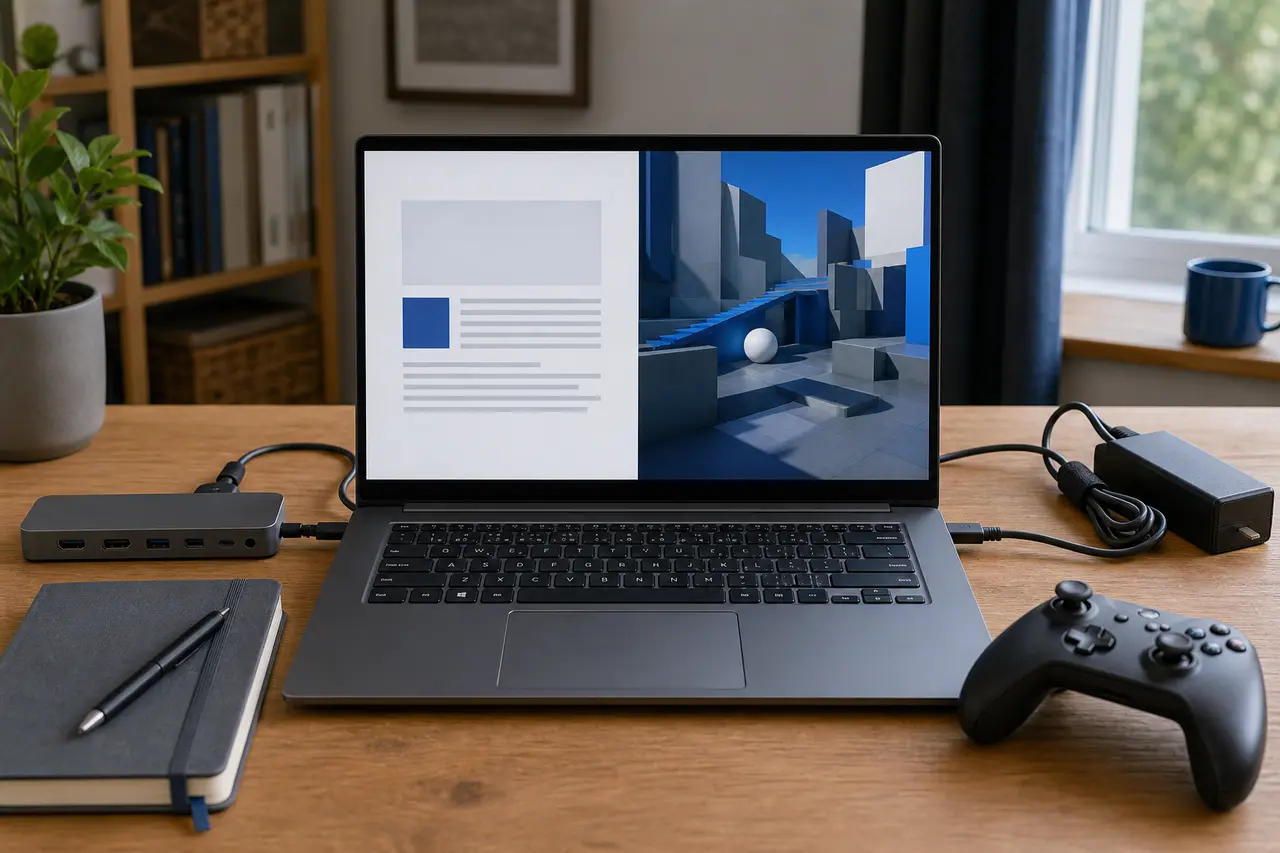
Ergänze Anforderungen, die nicht aus einer CPU-Liste hervorgehen: interner oder externer Bildschirm, benötigte Anschlüsse, Dock, Tastatur, Kamera, Mikrofon, Netzbetrieb und geplanter mobiler Einsatz. Verwende bei Display und Zubehör die Dokumentation deiner vorhandenen Geräte als Gegenstück. Aus „USB-C vorhanden“ folgt noch nicht, dass die von dir benötigte Dock-, Lade- oder Bildfunktion für das exakte Laptop-Modell dokumentiert ist.
Für das Spieleprofil notierst du jedes Zielspiel einzeln und entscheidest, ob du dessen offizielle Mindest- oder Empfehlungsstufe erreichen willst. Unser Abgleich der Sims-4-Systemanforderungen zeigt diese Trennung an einem konkreten Spiel. Mindestwerte sind keine Zusage für eine bestimmte Bildrate oder Grafikeinstellung. Lege solche Ziele separat fest und suche erst danach nach belastbaren Nachweisen für ein konkretes Laptop-Modell.
Beide Profile in einer Matrix verbinden
Übertrage jede Anforderung in eine gemeinsame Tabelle. Wenn Arbeit und Spiel dasselbe Feld unterschiedlich hoch ansetzen, bleibt der anspruchsvollere bestätigte Wert als Muss-Punkt stehen. Addiere Anforderungen nicht frei zusammen. Entscheidend ist, welche Programme gleichzeitig laufen und was deren Herausgeber für den jeweiligen Einsatz dokumentieren.
| Einsatz | Anforderung eintragen | Nachweis am Kandidaten |
|---|---|---|
| Arbeitsprogramme | Offizielle Werte der exakten Programmversionen und deine gleichzeitig genutzten Anwendungen | Vollständige CPU-, GPU-, RAM-, Speicher- und Betriebssystemangaben |
| Die Sims 4, EA-Empfehlung | Vierkern-Core-i5 oder Ryzen 5, 8 GB RAM, GTX 650 oder Radeon HD 7750 mit 1 GB VRAM, 50 GB frei plus 1 GB | Exakte Komponenten und aktuell freier Speicher statt Produktfamilien |
| Externer Arbeitsplatz | Bildsignal, Auflösung und Anschlüsse aus deinen Monitor- und Dock-Unterlagen | Dokumentierte Funktionen der tatsächlichen Laptop-Ports |
| Mobiler Einsatz | Dein benötigter Zeitraum und die dabei verwendeten Programme | Aktueller Batteriebericht und praktische Prüfung, keine Laufzeitgarantie |
EA nennt für Die Sims 4 derzeit Windows 10 mit 64 Bit. Für einen heutigen Laptop-Kauf musst du die Betriebssystemfrage zusätzlich separat lösen: Microsoft hat den Support für Windows 10 am 14. Oktober 2025 beendet. Eine erfüllte Spielanforderung beweist daher nicht automatisch, dass das Gerät auch die regulären Windows-11-Anforderungen erfüllt.
Der GPU-Name reicht nicht: exakte Variante prüfen
NVIDIA nennt bei Laptop-Grafik neben dem GPU-Namen unter anderem CPU, Speicher, thermisches Design, Leistungsmodi und Herstellersoftware als Einflussfaktoren. Hersteller wählen unterstützte Bereiche der Grafikleistung und sollen diese veröffentlichen. Zwei Laptops mit gleich klingender GPU-Bezeichnung dürfen deshalb nicht ohne weitere Prüfung als leistungsgleich behandelt werden.
Erfasse den vollständigen Laptop-Modellcode und die konkrete Ausstattung. Notiere den exakten CPU- und GPU-Namen sowie die veröffentlichte Grafikleistung, häufig als TGP oder Graphics Power bezeichnet, sofern sie für dieses Modell relevant und dokumentiert ist. Ergänze eingebauten RAM und Speicher, freie Steckplätze oder Austauschmöglichkeiten nur dann, wenn die Unterlagen der genauen Variante sie bestätigen. „Aufrüstbar“ ohne benanntes Bauteil und Verfahren bleibt offen.
- Identität: vollständiger Modellcode und genaue Konfiguration.
- Rechenleistung: exakte CPU und GPU statt Familiennamen.
- Grafikleistung: veröffentlichte TGP beziehungsweise Graphics Power, falls anwendbar.
- Speicher: eingebauter RAM, Laufwerke, freier Platz und dokumentierte Aufrüstbarkeit.
- Betriebsmodi: verfügbare Leistungsmodi und benötigte Herstellersoftware laut Dokumentation.
- Kühlung: Bauform, Wärme und Geräusch im gewünschten Einsatz als modellspezifische Prüfpunkte.
Für Wärme und Geräusch gibt es in diesem Ratgeber keinen pauschalen Grenzwert. Beides hängt vom exakten Gerät, seinem Modus und deiner Last ab. Fehlt eine belastbare Messung für genau die angebotene Konfiguration, bleibt der Punkt unbekannt. Ersetze ihn nicht durch Werte eines ähnlich benannten Modells.
Display, Ports, Dock und Ladegerät abgleichen
Schreibe beim internen Display die Eigenschaften auf, die deine Arbeit und deine Spiele tatsächlich verlangen. Dazu können Auflösung, Skalierung, Bildwiederholrate oder ein bestimmter Farbworkflow gehören. Dieser Ratgeber setzt dafür keine Universalwerte. Vergleiche deine Anforderung mit der genauen Displayvariante, denn eine Laptop-Serie kann in mehreren Konfigurationen angeboten werden.
Zeichne deinen Arbeitsplatz als Verbindungskette: Laptop-Port, gegebenenfalls Dock, Kabel und Zielgerät. Prüfe an jeder Stelle Anschluss und unterstützte Funktion. Zähle außerdem alle Geräte, die gleichzeitig verbunden sein sollen. Ein vorhandener Stecker ersetzt nicht die Funktionsangabe in der Modelldokumentation.
Dasselbe gilt für das Ladegerät. Kläre, welches Netzteil laut Hersteller zur exakten Variante gehört, ob es im Angebot enthalten ist und ob Anschluss sowie Leistungsangabe übereinstimmen. Unterwegs zählen zusätzlich Gewicht und Abmessungen des gesamten Pakets, aber auch diese Werte musst du aus der konkreten Produktdokumentation übernehmen.
Ein gebrauchtes Gerät vor dem Kauf prüfen
Bei einem Gebrauchtangebot vergleichst du zuerst den Modellcode und die tatsächlich angezeigten Systemdaten mit deiner Matrix. Prüfe Display, Tastatur, Anschlüsse, Gehäuse, Scharniere und Ladevorgang am realen Gerät. Ein allgemeines Datenblatt der Baureihe genügt nicht, wenn die angebotene Variante anders ausgestattet ist. Eine ausführliche Basis dafür bietet die Prüfliste für günstige gebrauchte Laptops.
Microsoft dokumentiert für Windows den Batteriebericht. Erzeuge ihn mit einem eindeutigen Ausgabepfad und öffne die HTML-Datei:
powercfg /batteryreport /output "%USERPROFILE%\Desktop\battery-report.html"Der Bericht ist zusätzliche Evidenz aus dem Gerät, keine Garantie für deine spätere Laufzeit. Vergleiche außerdem die Windows-11-Eignung. Microsoft nennt dafür unter anderem einen kompatiblen Prozessor mit mindestens 1 GHz und zwei Kernen, 4 GB RAM, 64 GB Speicher, UEFI mit Secure-Boot-Fähigkeit und TPM 2.0. Diese Mindestwerte belegen wiederum keine Gaming- oder Arbeitsleistung.
Ist Die Sims 4 dein Hauptspiel, führt der separate Laptop-Kaufcheck für Die Sims 4 den Modellabgleich im Detail durch. Für weitere Spiele wiederholst du denselben Ablauf mit deren offiziellen Anforderungen, statt die Ergebnisse eines Spiels auf andere Titel zu übertragen.
Entscheiden ohne versteckte Lücke
- Arbeitsprogramme, gleichzeitige Nutzung und Arbeitsplatz-Zubehör festhalten.
- Zielspiele sowie Mindest- oder Empfehlungsstufe eindeutig wählen.
- Beide Profile pro Feld zur gemeinsamen Muss-Liste zusammenführen.
- Exakte Laptop-Variante, Grafikleistung, Speicher, Display und Ports belegen.
- Windows 11, Ladegerät und bei Gebrauchtgeräten den aktuellen Zustand separat prüfen.
- Jedes Ergebnis als bestätigt, widersprüchlich oder offen markieren.
Ein Kandidat ist erst vergleichbar, wenn alle Muss-Felder mit derselben exakten Konfiguration beantwortet werden. Viele bestätigte Nebendetails gleichen keine unbekannte GPU-Leistungsangabe, einen fehlenden Arbeitsanschluss oder eine ungeklärte Spielanforderung aus. Bleibt ein Kernpunkt offen, ist Nachfragen oder Weiter suchen die sachliche Entscheidung.
Quellen
- Windows 11-SystemanforderungenMicrosoft Support · abgerufen am 26.07.2026
Die Mindestwerte belegen nur die grundsätzliche Windows-11-Eignung, nicht die Leistung in Programmen oder Spielen.
- Powercfg command-line optionsMicrosoft Learn · abgerufen am 26.07.2026
Dokumentiert den Schalter /batteryreport und einen frei wählbaren Ausgabepfad.
- GeForce RTX 40 Series Laptop power and efficiencyNVIDIA · abgerufen am 26.07.2026
Herstellererklärung zu Einflussfaktoren wie Grafikleistung, CPU, Speicher, thermischem Design, Leistungsmodi und Herstellersoftware.
- The Sims 4 system requirementsElectronic Arts · abgerufen am 26.07.2026
Offizielle Mindest- und Empfehlungswerte als konkretes Beispiel für die Spiele-Spalte der Anforderungsmatrix.