„Gaming-PC für Fortnite“ ist keine feste Hardwareklasse. Epic veröffentlicht drei getrennte Gruppen, und die Anforderungen können sich ändern. Entscheide deshalb nicht nach dem Wort „Gaming“ im Angebot und auch nicht nach einer einzelnen Komponente. Lege eine Zielstufe fest, öffne die aktuelle Epic-Tabelle und prüfe die vollständige Konfiguration Feld für Feld.
Gaming Supply hat Fortnite nicht auf einem aktuellen Komplettsystem benchmarken lassen. Diese Seite nennt daher keine Framerate, kein versprochenes Grafik-Preset und kein aktuelles Produktmodell. Weitere Ratgeber zu Spieleanforderungen findest du im Bereich Spiele.
Minimum, Empfehlung und Epic-Qualität nicht vermischen
Epics PC-Seite trennt Mindestanforderungen, empfohlene Anforderungen und eine eigene Epic-Quality-Gruppe. Schreibe vor dem Vergleich auf, welche dieser Gruppen dein Kaufziel bildet. Kopiere anschließend alle Werte aus genau dieser Spalte. Wähle nicht die empfohlene RAM-Angabe und dazu die Mindestangabe einer anderen Komponente, nur weil ein Angebot sonst besser passt.
Epic ordnet das Minimum als Stufe ein, mit der Fortnite laufen kann. Daraus folgt keine Zusage für die höchsten Einstellungen, eine bestimmte Auflösung oder eine feste Bildrate. Auch die Bezeichnungen „empfohlen“ und „Epic-Qualität“ sind keine von Gaming Supply gemessenen Leistungswerte. Definiere zusätzliche Wünsche ausdrücklich als offen, solange dafür kein belastbarer Nachweis zur exakten Konfiguration vorliegt.
Am 26.07.2026 nennt die von Epic geprüfte Empfehlungsgruppe einen DirectX-11-GPU-Beispielwert, mindestens 16 GB RAM, eine NVMe-SSD sowie 64-Bit-Windows 10 oder 11. Diese Angaben sind ein datierter Auszug aus Epics Tabelle, keine universelle Kaufkonfiguration. Öffne die Live-Seite am Tag des Vergleichs erneut und ersetze den Auszug, falls Epic ihn geändert hat.
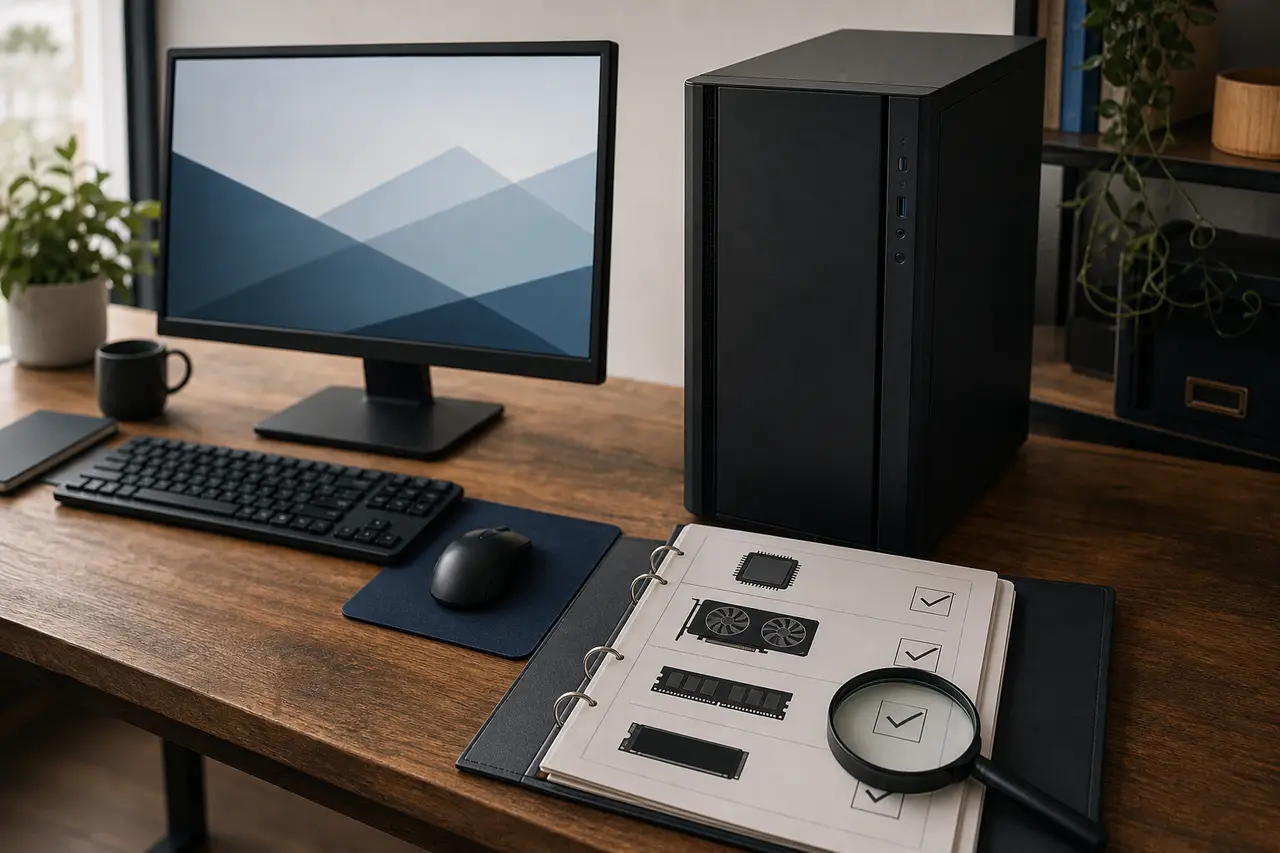
Die Live-Tabelle als prüfbares Arbeitsblatt übertragen
Öffne Epics aktuelle PC-Anforderungen direkt. Die allgemeine Kompatibilitätsseite verweist PC-Nutzer ebenfalls dorthin. Notiere Quelle, Abrufdatum und Zielstufe oben auf deinem Arbeitsblatt. Übertrage danach jedes Feld, auch wenn ein Angebot dazu noch keine Antwort liefert.
| Prüffeld | Epic-Zielstufe | PC oder Angebot |
|---|---|---|
| Betriebssystem | Exakte Angabe der gewählten Gruppe | Installierte oder enthaltene Version |
| Prozessor | Vollständiger aktueller Epic-Wert | Exaktes CPU-Modell |
| Grafik | Vollständiger aktueller Epic-Wert | Exaktes GPU-Modell der Variante |
| Arbeitsspeicher | Wert derselben Epic-Gruppe | Tatsächlich eingebauter RAM |
| Speicher | Aktuelle Speicherangabe der Zielstufe | Laufwerk und verfügbarer Platz |
Markiere jede Zeile als belegt, widersprüchlich oder offen. Eine Produktfamilie, ein Werbefoto oder ein fremder Screenshot ersetzt weder die aktuelle Epic-Quelle noch die Modellangabe des konkreten Rechners. Ändert Epic ein Feld, führst du den Vergleich für offene Kandidaten erneut durch.
Die vorhandene Konfiguration exakt erfassen
Bei einem vorhandenen PC brauchst du die vollständigen Bezeichnungen von CPU, GPU, RAM, Laufwerk und Betriebssystem. „Core i5“, „Ryzen“, „GeForce“ oder „SSD“ sind dafür zu allgemein. Prüfe, ob die angezeigten Systemdaten und die Unterlagen wirklich zu demselben Rechner gehören.
Wenn du das Mainboard nicht kennst, hilft der PowerShell-Leitfaden zur Mainboard-Identifikation. Die ausgelesene Bezeichnung unterstützt die Zuordnung, beweist aber weder Fortnite-Leistung noch die Kompatibilität einer späteren Aufrüstung. Weitere Wege zum Erfassen der Komponenten bündelt der Bereich PC-Hardware.
Vergleiche jetzt jede Epic-Zeile nur mit dem dazugehörigen Feld deines PCs. Ein stärker wirkender Name in einer anderen Zeile gleicht keine offene oder nicht erfüllte Anforderung aus. Für ein zusätzliches Auflösungs-, Qualitäts- oder Bildratenziel brauchst du eigene Evidenz zur exakten Konfiguration. Die Epic-Tabelle allein liefert diese Zusage nicht.
Ein Kaufangebot ohne angenommene Bauteile prüfen
Sichere Modellcode, Variantenbezeichnung und vollständige Teileliste des angebotenen Rechners. CPU, GPU, RAM und Speicher müssen nachweislich zu derselben Variante gehören. Kombiniere nicht die GPU aus der Überschrift mit dem RAM eines Produktfotos oder die SSD eines ähnlichen Modells.
Der Prüfpfad für einen fertigen Gaming-PC ergänzt Mainboard, Netzteil, Kühlung, Gehäuse, Betriebssystem und Lieferumfang. Diese Felder sind auch dann wichtig, wenn der reine Epic-Abgleich schon vollständig aussieht. Bei einem gebrauchten Angebot kommen Zustand und Startnachweis hinzu. Dafür nutzt du den Prüfpfad für gebrauchte Gaming-PCs.
Ein Verkäuferhinweis wie „Fortnite-ready“ oder „für Fortnite geeignet“ ist kein Ersatz für die Tabelle. Bitte um fehlende Modellangaben und lass die Entscheidung offen, wenn sich eine Kernkomponente nicht eindeutig zuordnen lässt. Gaming Supply nennt keinen Preis, ab dem die gewählte Stufe automatisch erreicht wird.
Fortnite-Anforderung und Windows-Eignung trennen
Die geprüfte Epic-Empfehlung nennt 64-Bit-Windows 10 oder 11. Ob eine konkrete Hardware Windows 11 unterstützt, ist laut Microsoft eine separate, modellspezifische Prüfung. Dazu gehören unter anderem ein kompatibler Prozessor, UEFI mit Secure-Boot-Fähigkeit und TPM. Leite diese Eignung nicht aus dem Label „Gaming-PC“, einer Fortnite-Angabe oder einer laufenden anderen Windows-Version ab.
Halte deshalb zwei Ergebnisse fest: Erfüllt das System die Betriebssystemzeile deiner gewählten Epic-Gruppe, und ist die geplante Windows-Version für die exakte Hardware offiziell geeignet? Ein positives Ergebnis in einer Frage beantwortet die andere nicht.
Nur eine konkret belegte Aufrüstung einrechnen
Beginne eine Aufrüstungsplanung mit der nicht erfüllten Zeile. Benenne das konkrete Zielteil und prüfe anschließend Mainboard, Anschlüsse, Netzteil, Gehäuseplatz, Kühlung und Herstellerdokumentation gemeinsam. „Aufrüstbar“ zählt nicht als Vorteil, solange das genaue Teil und seine Voraussetzungen offen sind.
Öffne kein Netzteil und ändere keine Firmware auf Grundlage dieses Ratgebers. Ist ein Eingriff, eine elektrische Voraussetzung oder die Kompatibilität unklar, nutze die offizielle Dokumentation oder qualifizierten Service. Plane Speicher ebenfalls anhand der aktuellen Epic-Zeile. Der Ratgeber Spiele auf SSD oder HDD erklärt, warum die Speicherart allein keine allgemeine Bildraten- oder Ladezeitzusage trägt.
Entscheidungscheck mit sichtbaren offenen Feldern
- Die aktuelle Epic-Tabelle wurde am Vergleichstag erneut geöffnet.
- Minimum, Empfehlung oder Epic-Qualität ist als vollständige Zielstufe gewählt.
- CPU, GPU, RAM, Speicher und Betriebssystem gehören zur exakten PC-Variante.
- Jede Zeile ist als belegt, widersprüchlich oder offen markiert.
- Windows-11-Eignung wurde getrennt von Fortnites Anforderung geprüft.
- Eine geplante Aufrüstung ist als konkretes, dokumentiertes Vorhaben belegt.
- Es wurde keine Bildrate und kein Grafik-Preset aus der Tabelle erfunden.
Ein Angebot kommt erst weiter, wenn alle Felder der gewählten Epic-Gruppe nachvollziehbar beantwortet sind. Offene Zusatzwünsche bleiben sichtbar und werden nicht zu Leistungsversprechen umformuliert. So begründest du die Auswahl mit einer aktuellen Anforderungskette statt mit einem pauschalen Fortnite-Etikett.
Quellen
- What are the system requirements for Fortnite on PC?Epic Games Support · abgerufen am 26.07.2026
Aktuelle offizielle Gruppen für Mindestanforderungen, Empfehlungen und Epic-Qualität. Die Werte können sich ändern.
- Welche Plattformen und Geräte sind mit Fortnite kompatibel?Epic Games Support · abgerufen am 26.07.2026
Epic verweist PC-Nutzer für die aktuelle Kompatibilitätsprüfung auf die PC-Systemanforderungen.
- Windows 11 requirementsMicrosoft Learn · abgerufen am 26.07.2026
Windows-11-Kompatibilität ist eine eigene, modellspezifische Prüfung und folgt nicht aus der Bezeichnung „Gaming-PC“.