Du brauchst die Mainboard-Bezeichnung häufig, bevor du nach einem offiziellen Handbuch, einer Supportseite oder weiteren technischen Angaben suchst. Der sinnvollste erste Schritt ist eine Abfrage in PowerShell. Sie dauert nur einen Moment und erfordert weder ein zusätzliches Diagnoseprogramm noch das Öffnen des Gehäuses. Weitere sichere Einstiege findest du im Diagnose-Bereich von Gaming Supply.
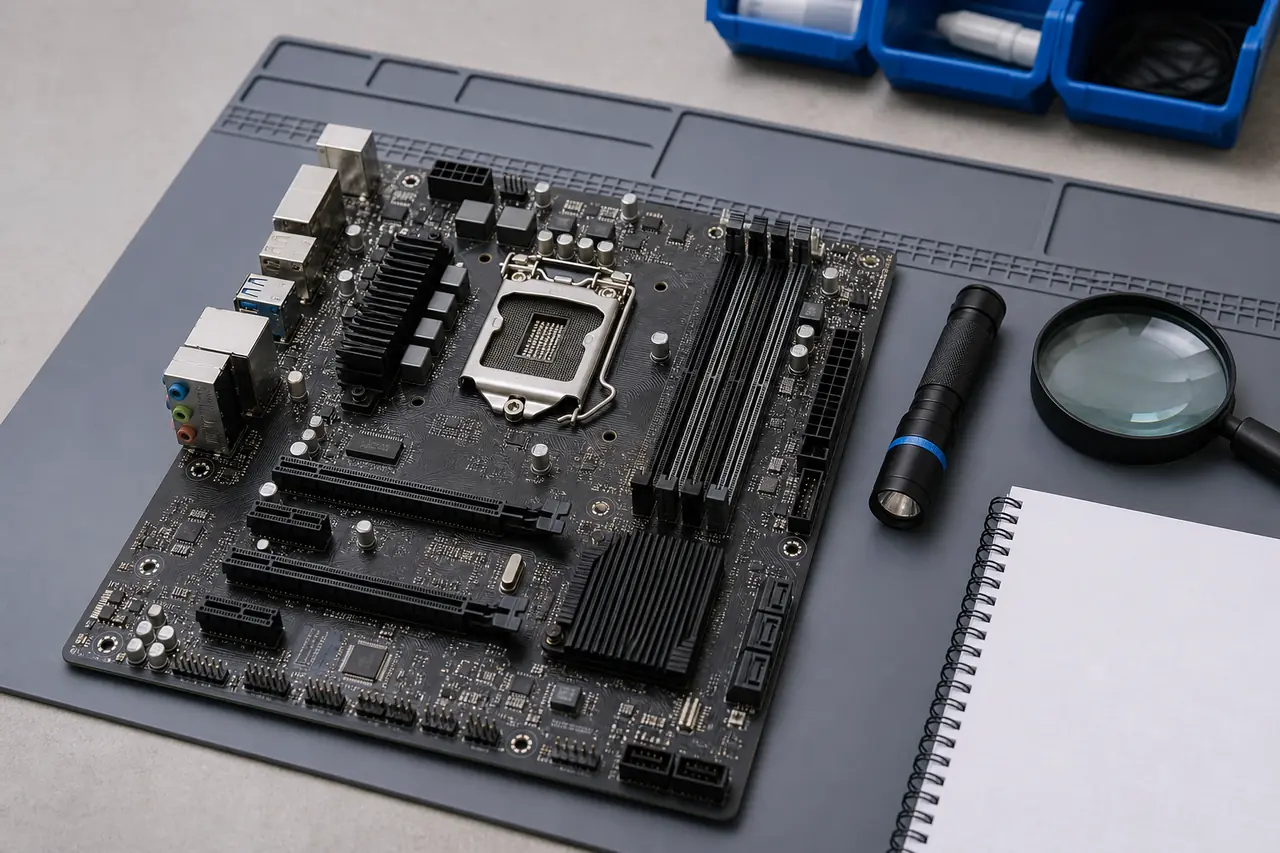
Hersteller und Modell mit PowerShell auslesen
Microsoft beschreibt Win32_BaseBoard als die WMI-Klasse für die Grundplatine, also das Mainboard beziehungsweise System Board. MitGet-CimInstance kannst du die von Windows bereitgestellte Instanz dieser Klasse abrufen.
- Öffne unter Windows ein PowerShell-Fenster.
- Kopiere den folgenden Befehl vollständig in das Fenster.
- Drücke die Eingabetaste und lies die ausgegebenen Felder ab.
Get-CimInstance -ClassName Win32_BaseBoard | Select-Object Manufacturer, Product, Version, SerialNumberDie Ausgabe erscheint als Zeile mit vier Spalten. Sie kann beispielsweise in dieser Form aufgebaut sein, wobei die Platzhalter für die Angaben deines Systems stehen:
| Manufacturer | Product | Version | SerialNumber |
|---|---|---|---|
| <Herstellerangabe> | <Produktangabe> | <Version oder leer> | <Seriennummer oder leer> |
Notiere die Schreibweise genau. Zusätze, Leerzeichen und Versionsangaben können bei der späteren Suche nach offiziellen Unterlagen wichtig sein. Ändere die ausgegebenen Werte nicht in eine ähnlich klingende Modellbezeichnung um.
Was die vier Felder bedeuten
Manufacturer ist die in den Systemdaten hinterlegte Herstellerangabe. Product ist die Produktkennung des Baseboards und wird von Microsoft dem SMBIOS-Typ 2 zugeordnet. Diese beiden Felder sind deshalb dein erster Anhaltspunkt für Hersteller und Modell.
Version enthält eine zusätzliche Versionsangabe, sofern der Anbieter eine eingetragen hat. SerialNumber gibt die hinterlegte Seriennummer aus. Beide Felder können beim Abgleich helfen, ersetzen aber keine eindeutige Product-Angabe. Bewahre eine Seriennummer außerdem für dich auf, wenn du lediglich in einem Forum nach Hilfe fragst.
Ist Manufacturer eindeutig und sieht Productwie eine konkrete Modellkennung aus, hast du eine brauchbare Ausgangsbasis. Suche damit auf der offiziellen Supportseite des angegebenen Herstellers und vergleiche dort die genaue Schreibweise. Lade ein Handbuch oder eine Aktualisierung nicht allein deshalb herunter, weil der Name ungefähr passt.
Warum Werte leer oder allgemein sein können
Die Felder werden über Firmware- beziehungsweise Herstellerdaten bereitgestellt. Deshalb ist eine technisch erfolgreiche Abfrage nicht automatisch ein eindeutiges Ergebnis. Ein Feld kann leer sein oder einen allgemeinen Eintrag wieTo be filled by O.E.M. enthalten. Auch eine wenig aussagekräftige Zeichenfolge solltest du nicht eigenständig in einen Modellnamen übersetzen.
In diesem Fall ist der Befehl nicht zwingend falsch. Er hat lediglich keine belastbare Modellkennung geliefert. Wiederhole ihn nicht mit immer neuen Schreibweisen und übernimm keinen ähnlich aussehenden Suchtreffer. Wechsle zu einem der folgenden Fallbacks und behandle die Softwareausgabe als Hinweis.
Bei Komplett-PCs und Laptops das Systemmodell nutzen
Bei einem fertig gekauften PC oder Laptop ist oft das Modell des gesamten Systems der bessere Suchschlüssel. Öffne dafür die Windows-Systeminformationen über msinfo32 und notiere Systemhersteller sowieSystemmodell. Diese Werte beschreiben den Rechner als System, nicht automatisch das separat im Handel angebotene Mainboard.
Suche mit genau dieser Systembezeichnung auf der offiziellen Supportseite des PC- oder Laptop-Herstellers. Das zum Modell gehörende Handbuch oder die Supportdokumentation ist bei solchen Geräten die sinnvollere Referenz als ein geratenes Retail-Mainboard. Prüfe, ob Modellbezeichnung und gegebenenfalls Variante des Rechners übereinstimmen. Bleibt unklar, welches Board verbaut ist, formuliere das auch so. Das Systemmodell und das Mainboard-Modell sind zwei unterschiedliche Angaben.
Physische Beschriftung nur stromlos prüfen
Liefert weder die CIM-Abfrage noch die offizielle Dokumentation eine klare Bezeichnung, bleibt die Sichtprüfung. Fahre den Rechner vollständig herunter und trenne ihn von der Stromversorgung, bevor du ein Gehäuse öffnest. Öffne ein Gerät nur, wenn der dafür vorgesehene Zugang und das zugehörige Handbuch für dich eindeutig sind. Bei einem Laptop ist die offizielle Dokumentation in der Regel der passendere nächste Schritt als ein ungezieltes Zerlegen.
Suche auf der Platine nach Hersteller, Modellkennung und einer möglichen Revisionsangabe. Es gibt keine verlässliche Stelle, an der diese Beschriftung bei jedem Board zu finden ist. Arbeite deshalb systematisch und fotografiere die lesbare Kennzeichnung, statt aus Position oder Gestaltung auf das Modell zu schließen. Gleiche den Text anschließend mit der offiziellen Produkt- oder Supportseite ab.
Startet Windows überhaupt nicht oder reagiert der Rechner nicht, ist die PowerShell-Abfrage keine Option. Nutze dann die Schritte im Ratgeber PC reagiert nicht, bevor du aus dem Fehlerbild auf ein bestimmtes Mainboard schließt.
Wenn der Befehl nicht zum Ziel führt
- PowerShell zeigt eine Fehlermeldung: Prüfe zuerst, ob du den vollständigen Befehl in PowerShell und nicht in ein anderes Eingabefeld kopiert hast. Bewahre die genaue Fehlermeldung auf. Sie ist noch keine Aussage über das verbaute Board.
- Die Ausgabe bleibt leer: Erfinde keinen Ersatzwert. Ermittle bei einem Komplettsystem das Systemmodell und suche dessen offizielle Dokumentation.
- Product ist nur ein Platzhalter: Behandle Manufacturer, Version und SerialNumber ebenfalls als Hinweise. Ein allgemeiner Wert wird durch die Kombination nicht automatisch eindeutig.
- Zwei Bezeichnungen widersprechen sich: Trenne Systemmodell, Mainboard-Produktkennung und Revision schriftlich voneinander. Entscheide nicht nach dem ähnlichsten Suchergebnis, sondern gleiche die Kennzeichnung mit den offiziellen Unterlagen ab.
Warum WMIC nicht mehr die erste Empfehlung ist
In älteren Anleitungen steht häufig ein Befehl, der mit wmic baseboardbeginnt. Microsoft hat jedoch das Befehlszeilenwerkzeug WMIC als veraltet gekennzeichnet und PowerShell als Nachfolger für den Zugriff auf WMI genannt. Deshalb beginnt dieser Ratgeber mit Get-CimInstance. Wichtig ist die Unterscheidung: Das Werkzeug WMIC ist veraltet, die zugrunde liegende Windows-Management-Instrumentation selbst ist es laut Microsoft nicht.
Ein plausibles Ergebnis belegt, welche Werte Windows über die BaseBoard-Klasse ausliest. Es bestätigt diese Angaben nicht unabhängig an der Hardware und beantwortet keine andere Diagnosefrage. Aus Hersteller und Product allein folgt weder die Ursache eines PC-Problems noch ein allgemeiner Temperaturgrenzwert. Wenn du Temperaturen untersuchen willst, nutze deshalb separat den Ratgeber PC-Temperatur richtig messen und prüfe dort die Grenzen des konkreten Komponentenmodells.
Für eine reine Bestandsaufnahme reicht eine eindeutige Kombination aus Manufacturer und Product oft als Ausgangspunkt. Vor einer modellabhängigen Entscheidung solltest du das Ergebnis mit der offiziellen Supportseite, dem passenden Handbuch oder einer stromlos abgelesenen Kennzeichnung abgleichen. Ist keine dieser Quellen eindeutig, lautet das korrekte Ergebnis nicht ein geratenes Modell, sondern: noch nicht zweifelsfrei identifiziert.
Quellen
- Win32_BaseBoard classMicrosoft Learn · abgerufen am 26.07.2026
Definition der BaseBoard-Klasse und ihrer Felder.
- about WQLMicrosoft Learn · abgerufen am 26.07.2026
Dokumentation zum Abruf von WMI-Objekten über CIM.
- wmicMicrosoft Learn · abgerufen am 26.07.2026
Microsoft kennzeichnet das Befehlszeilenwerkzeug WMIC als veraltet.
- Description of Microsoft System Information (Msinfo32.exe)Microsoft Support · abgerufen am 26.07.2026
Microsoft beschreibt den Aufruf und Zweck der Windows-Systeminformationen.