Starte nicht mit einer vermuteten Ursache. Schreib auf, was du tatsächlich siehst und hörst: Reagiert der Einschalter? Leuchten Anzeigen? Zeigt der Monitor eine Meldung, einen Mauszeiger oder einen Stopcode? Trat das Problem beim Start, nach der Anmeldung oder nach einer Änderung auf? Diese Beobachtungen entscheiden, welcher Prüfpfad passt.
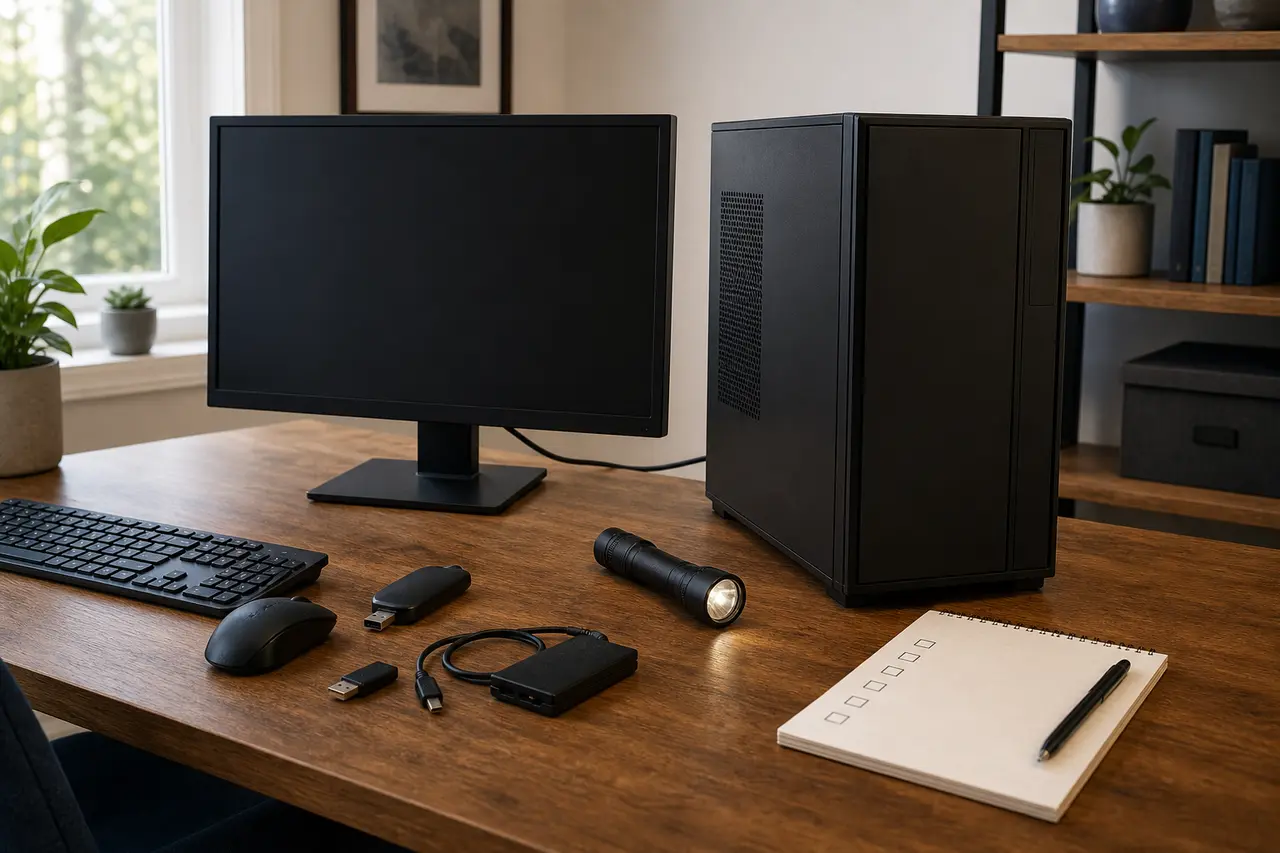
Vor jeder Maßnahme das Symptom festhalten
Fotografiere einen sichtbaren Stopcode oder eine ungewöhnliche Bildschirmmeldung. Notiere außerdem den Zeitpunkt und die letzte nachvollziehbare Änderung, etwa ein neu angeschlossenes Gerät. Führe danach nur eine Prüfung durch und beobachte erneut. Mehrere gleichzeitige Änderungen machen unklar, welche davon mit dem Ergebnis zusammenhing.
| Beobachtung | Zugehöriger Pfad | Nicht daraus ableiten |
|---|---|---|
| Keine äußerlich erkennbare Reaktion | Stromversorgung von außen prüfen | Netzteil oder Mainboard sei defekt |
| PC reagiert äußerlich, Monitor bleibt leer | Leeren Bildschirm untersuchen | Grafikkarte sei die Ursache |
| Bild vorhanden, Eingaben reagieren nicht wie erwartet | Windows-Reaktion prüfen | Ein bestimmtes Programm oder Bauteil sei schuld |
| Windows zeigt einen Stopcode | Code und letzte Änderung dokumentieren | Der Code beweise ohne weitere Prüfung einen Hardwaredefekt |
Pfad 1: Es ist kein Strom erkennbar
Bleiben Bildschirm und PC ohne äußerlich erkennbare Reaktion, prüfe nur zugängliche Verbindungen. Sitzen die externen Stromkabel so, wie es die Geräteanleitungen vorsehen? Sind Monitor und PC an der vorgesehenen Stromversorgung angeschlossen und eingeschaltet? Dokumentiere anschließend, ob sich die Beobachtung geändert hat.
Öffne kein Netzteil, miss keine Netzspannung und überbrücke keine Kontakte. Diese Seite kann aus „keine Reaktion“ weder ein defektes Netzteil noch ein defektes Mainboard ableiten. Sobald die nächste Prüfung Arbeiten an netzspannungsführenden Teilen, eine Reparatur oder ein Öffnen des Netzteils erfordern würde, brich ab und wende dich an einen qualifizierten Service.
Pfad 2: Der PC reagiert, aber es erscheint kein Bild
Microsoft behandelt einen leeren Bildschirm nicht als ein einziges Fehlerbild. Halte fest, ob er beim Start, nach der Anmeldung oder nach einem Update auftritt. Unterscheide außerdem einen vollständig leeren Bildschirm, einen sichtbaren Mauszeiger, einen leeren Anmeldebildschirm und einen blinkenden Cursor. Folge danach dem Abschnitt der Microsoft-Anleitung, der genau diese Beobachtung nennt.
- Prüfe zuerst die von außen zugänglichen Strom- und Bildverbindungen von Monitor und PC.
- Drücke
Windows + Strg + Umschalt + B. Microsoft nennt diese Tastenkombination im Ablauf für leere Bildschirme. Notiere, ob eine sichtbare Reaktion folgt. - Prüfe den Anzeigemodus nach der Microsoft-Anleitung, wenn eine falsche Ausgabezuordnung möglich ist.
- Drücke
Strg + Alt + Entfund notiere, ob der Windows-Sicherheitsbildschirm erscheint.
Ein ausbleibendes Bild nach diesen Schritten identifiziert noch keine Grafikkarte, kein Kabel und keinen Monitor als Ursache. Tausche nicht auf Verdacht interne Teile und starte keinen BIOS-Flash. Wenn du die Anzeige nicht mit zugänglichen Verbindungen und den dokumentierten Windows-Schritten eingrenzen kannst, lass das System prüfen.
Pfad 3: Windows ist sichtbar, reagiert aber nicht
Beschreibe zuerst die Grenze: Bewegt sich der Mauszeiger? Reagiert nur ein Programm nicht? Ändert Strg + Alt + Entf den Bildschirm? Eine sichtbare Reaktion auf diese Tastenkombination ist eine andere Beobachtung als ein vollständig ausbleibendes Bild. Sie beweist trotzdem keine bestimmte Ursache.
Wenn Windows wieder zugänglich wird und wichtige Daten noch erreichbar sind, sichere sie vor weitergehenden Wiederherstellungsmaßnahmen. Microsoft ordnet Wiederherstellungsoptionen nach dem beobachteten Problem. Wähle daher nicht vorschnell einen Reset oder eine andere Maßnahme, die Daten oder Einstellungen verändern kann. Lies zuerst die Folgen der passenden offiziellen Option.
Tritt das Nichtreagieren nur unter einer bestimmten Last auf, kannst du nach einem stabilen Neustart Temperaturwerte separat mit dem CPU- und GPU-Temperaturprotokoll erfassen. Ein Temperaturwert beweist jedoch nicht, dass Wärme die Ursache war. Halte Last, Sensor und exaktes Hardwaremodell getrennt fest.
Pfad 4: Windows zeigt einen Stopcode
Fotografiere den vollständigen Code und notiere, was unmittelbar davor geschah. Microsoft nennt außerdem kürzlich hinzugefügte Geräte als wichtige Information. Trenne dabei extern angeschlossenes Zubehör von internen Bauteilen. Ein von außen zugängliches, kürzlich hinzugefügtes Gerät kannst du nach dessen Anleitung aus der Konfiguration nehmen und anschließend nur diese eine Änderung beobachten.
Für interne Hardware endet dieser Einsteigerpfad, sobald du das Gerät ohne sichere Kenntnis öffnen oder in die Nähe netzspannungsführender Teile gelangen müsstest. Der Stopcode allein berechtigt nicht zu einem Teiletausch. Wenn Windows wieder stabil zugänglich ist, hilft die Hardware-Identifikation unter Windows, Modellangaben sauber zu dokumentieren. Auch sie beweist keinen Defekt.
Klare Abbruchpunkte statt riskanter Versuche
Beende die Eigenprüfung, wenn der nächste Schritt ein Netzteil öffnen, Netzspannung messen, Kontakte überbrücken, Firmware flashen oder Teile ohne gesicherte Identifikation ersetzen würde. Brich ebenfalls ab, wenn du eine Wiederherstellungsmaßnahme mit möglichen Datenfolgen nicht beurteilen kannst. Sichere erreichbare Daten und nutze die offizielle Windows-Anleitung oder qualifizierte Hilfe.
Das sinnvolle Ergebnis dieser Seite ist nicht zwingend eine Reparatur. Es kann auch eine präzise Übergabe sein: „Kein Bild nach der Anmeldung, Mauszeiger sichtbar, Strg + Alt + Entf ohne sichtbare Änderung, zuletzt ein externes Gerät angeschlossen.“ Damit gibst du einem Service konkrete Beobachtungen statt einer unbewiesenen Bauteildiagnose. Weitere geordnete Wege findest du im Bereich Diagnose.
Diese Anleitung wurde am 26.07.2026 gegen die genannten Microsoft-Seiten geprüft. Öffne die aktuelle offizielle Anleitung vor einer Wiederherstellungsmaßnahme erneut, weil sich Menünamen, verfügbare Optionen und ihre Folgen mit Windows-Versionen ändern können.
Quellen
- Problembehandlung bei leeren Bildschirmen in WindowsMicrosoft Support · abgerufen am 26.07.2026
Microsoft trennt mehrere Arten leerer Bildschirme und nennt Verbindungs-, Tastatur- und Anzeigemodus-Prüfungen.
- Wiederherstellungsoptionen unter WindowsMicrosoft Support · abgerufen am 26.07.2026
Der passende Wiederherstellungsweg hängt vom beobachteten Problem ab. Wichtige Daten sollen vorher gesichert werden, soweit das noch möglich ist.
- Unerwartete Neustarts und Codestoppfehler behandelnMicrosoft Support · abgerufen am 26.07.2026
Ein sichtbarer Stopcode und kürzlich hinzugefügte Geräte sind wichtige Ausgangsinformationen.